
【CLIP STUDIO PAINT用オートアクション】ガラスフィルター
- ダウンロード商品¥ 100
■ ASSETS販売ページ(CLIPPYで購入される方はこちらから⬇️) https://assets.clip-studio.com/ja-jp/detail?id=2282356 ■ ダウンロードしたオートアクション(⚪︎⚪︎.laf)の登録方法 1. ダウンロードしたzipファイルを解凍します 2. CLIP STUDIO PAINTのオートアクションパレットに⚪︎⚪︎.lafをドラッグ&ドロップします or オートアクションパレット左上の≡メニューから、セットの読み込みを選択し、.lafファイルを選択する 選択範囲を半透明風のガラス風に変換するオートアクション 3種類のプリセットからお好みの表現を選択してください ※1 350dpiのフルカラーイラストを想定しています。それ以外の解像度の場合狙った表現ができない場合があります ※2 書き込まれた背景があることが前提のオートアクションです。単色で書き込みが少ない、またはモノクロイラストではうまく効果が出ない場合があります ※3 レイヤーの一番下に” 用紙 “が設定されているか確認してください。用紙がないとオートアクションがうまく実行されない場合があります Ver1.1でダイナミックホロガラスを追加しました。 光源の色、明度、位置を調整できてよりガラスらしい表現が可能です ■ 使い方 1. ぼかしたいレイヤーより上のレイヤーを選択してください 2. ぼかしたい範囲を選択範囲として作成してください 3. 選択範囲がアクティブな状態でオートアクションを実行してください 4. お好みの表現になるようにパラメーターを調整して完了してください


■ ASSETS販売ページ(CLIPPYで購入される方はこちらから⬇️)
https://assets.clip-studio.com/ja-jp/detail?id=2282356
■ ダウンロードしたオートアクション(⚪︎⚪︎.laf)の登録方法
1. ダウンロードしたzipファイルを解凍します
2. CLIP STUDIO PAINTのオートアクションパレットに⚪︎⚪︎.lafをドラッグ&ドロップします or オートアクションパレット左上の≡メニューから、セットの読み込みを選択し、.lafファイルを選択する
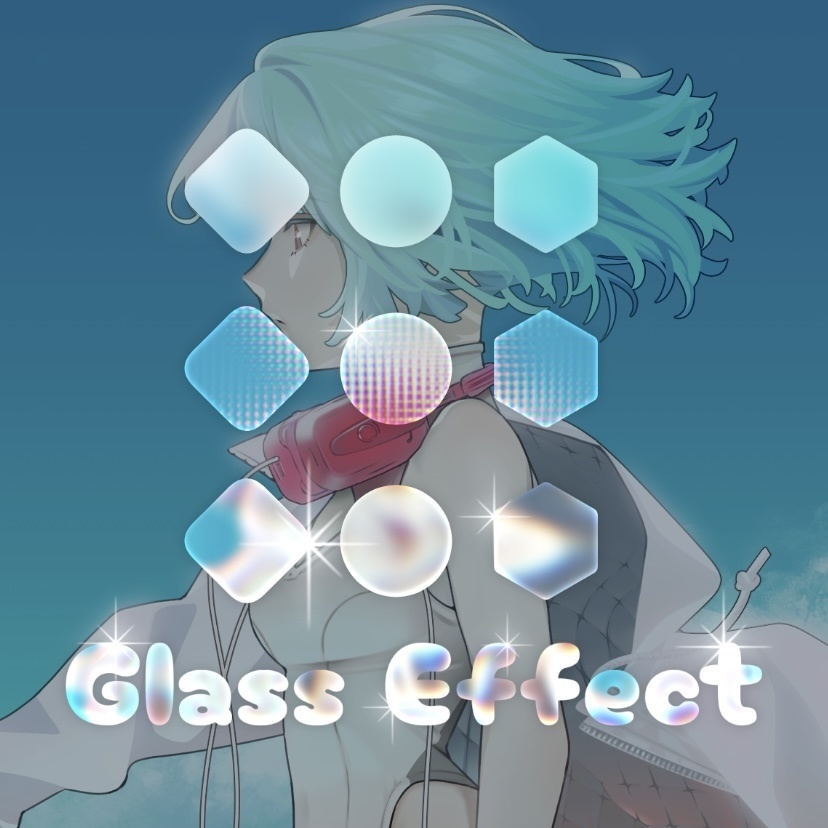
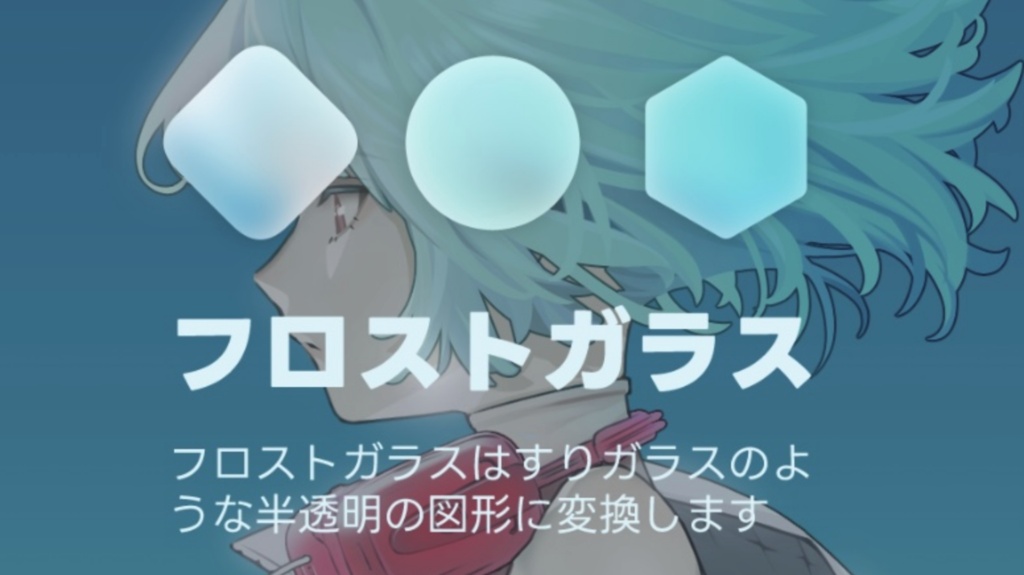
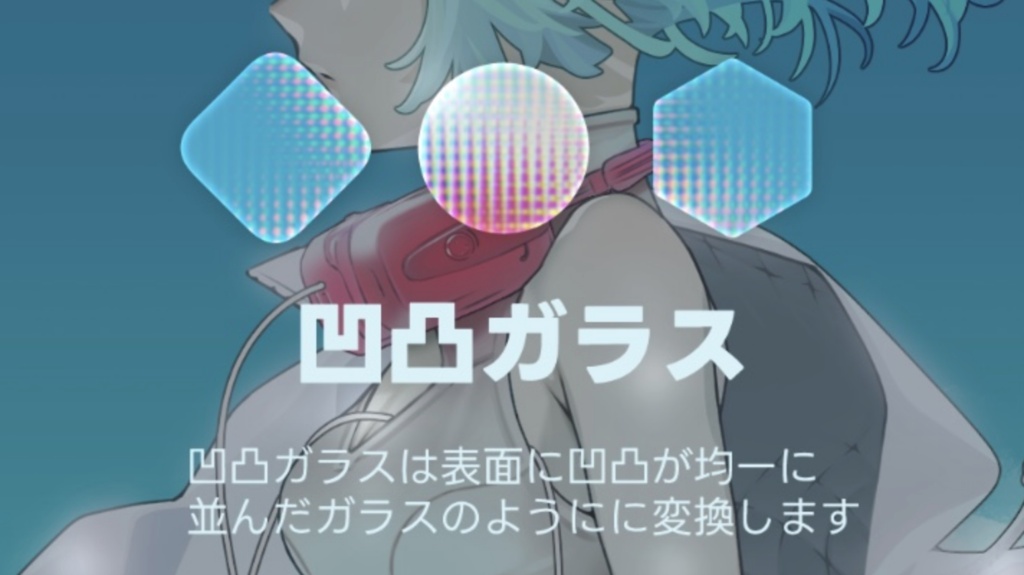
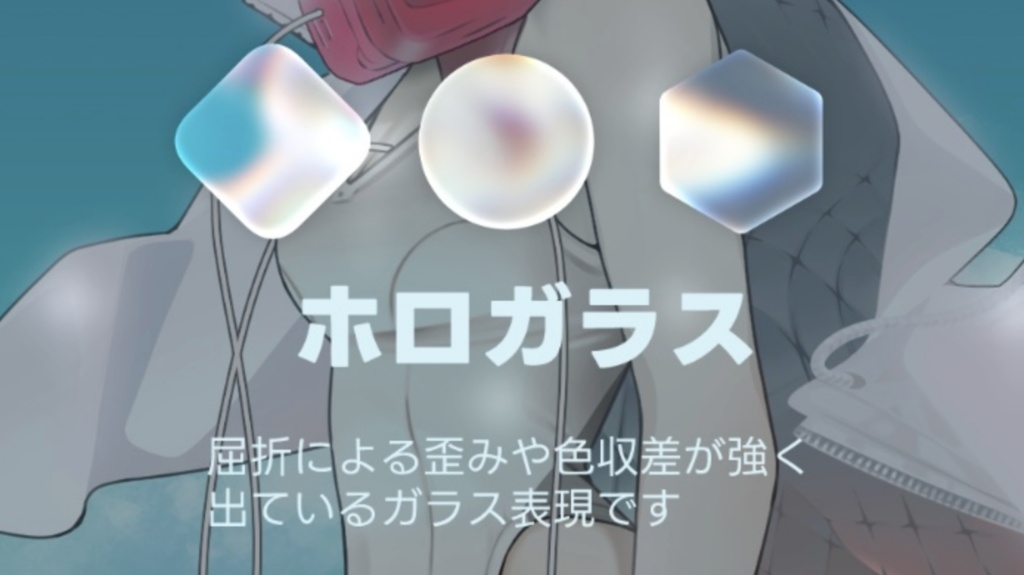
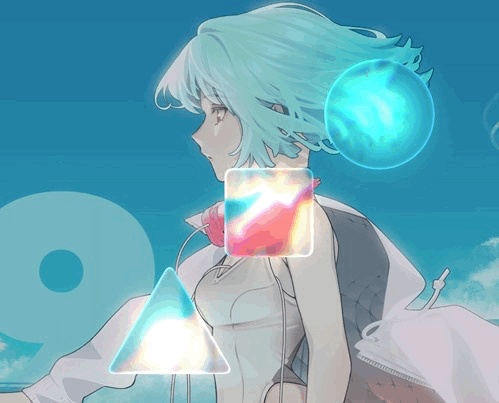
選択範囲を半透明風のガラス風に変換するオートアクション
3種類のプリセットからお好みの表現を選択してください
※1 350dpiのフルカラーイラストを想定しています。それ以外の解像度の場合狙った表現ができない場合があります
※2 書き込まれた背景があることが前提のオートアクションです。単色で書き込みが少ない、またはモノクロイラストではうまく効果が出ない場合があります
※3 レイヤーの一番下に” 用紙 “が設定されているか確認してください。用紙がないとオートアクションがうまく実行されない場合があります
Ver1.1でダイナミックホロガラスを追加しました。
光源の色、明度、位置を調整できてよりガラスらしい表現が可能です
■ 使い方
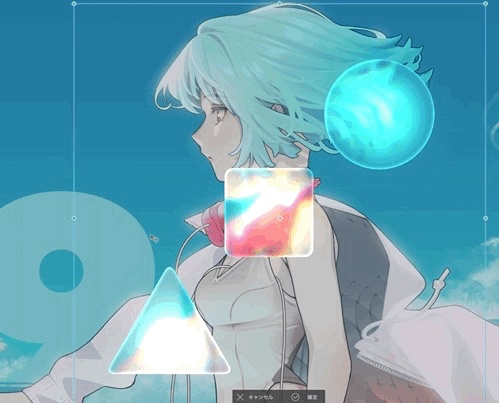
1. ぼかしたいレイヤーより上のレイヤーを選択してください
2. ぼかしたい範囲を選択範囲として作成してください
3. 選択範囲がアクティブな状態でオートアクションを実行してください
4. お好みの表現になるようにパラメーターを調整して完了してください